

Aprender a configurar n8n con Cloudflare y Dominio Propio es el paso definitivo para cualquier administrador de sistemas que quiera dejar de depender de conexiones inestables. En este artículo, te explico cómo pasé de usar túneles temporales a una infraestructura permanente en rastashell.site, asegurando que los webhooks y automatizaciones no vuelvan a fallar tras un reinicio
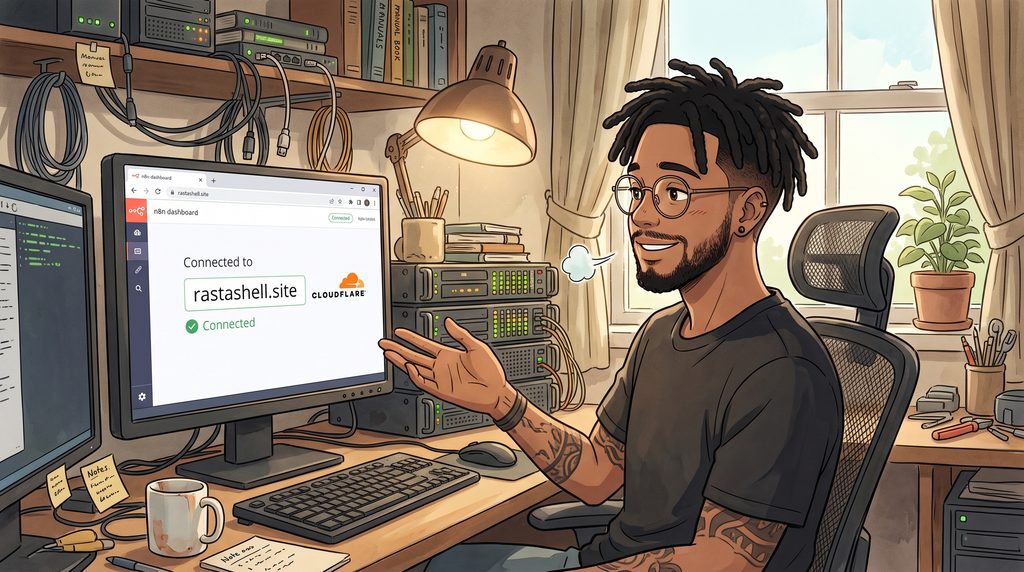
Además descubre cómo configurar Cloudflare Zero Trust para enlazar tus automatizaciones a tu propio dominio utilizando URLs estáticas para mayor seguridad al no exponer puertos públicos y conservar una gestión centralizada, todo sin sacrificar el rendimiento de tus servidores.
Desarrollo
Hace unos días tenía montado un flujo ya utilizable en producción con notificaciones directas a un bot de Telegram. Todo corría sobre una instancia de n8n gestionada en contenedores Docker.
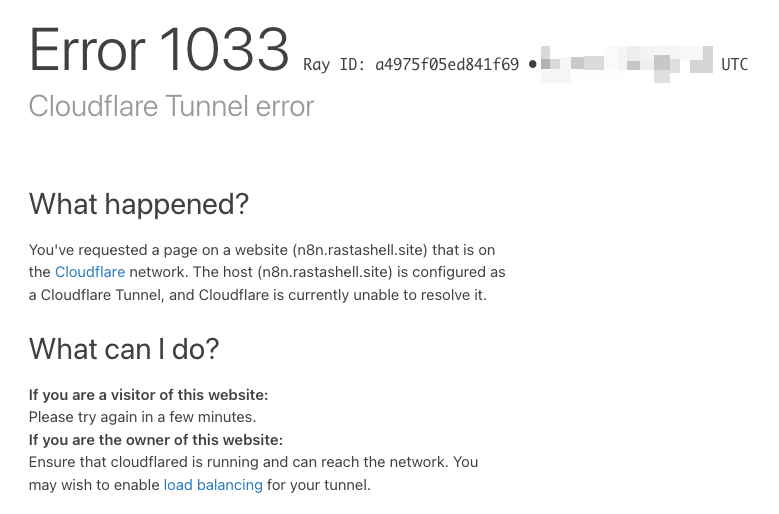
Para exponer el servicio al exterior y que los webhooks funcionaran, utilicé la salida rápida: un túnel temporal de Cloudflare; funcionaba de maravilla… hasta que dejó de hacerlo. Una actualización de rutina provocó el reinicio del servidor. Al volver en línea, el túnel de Cloudflare generó una URL aleatoria completamente nueva. Todos mis webhooks de terceros, las integraciones con la API de Gmail y mis bots de Telegram quedaron apuntando a un dominio fantasma. Perder horas reconfigurando endpoints en medio de una evaluación de seguridad no es la mejor forma de invertir el tiempo.
La solución: Túneles persistentes en mi dominio
Para evitar que este escenario se repitiera, decidí formalizar la infraestructura y vincular mi instancia de n8n directamente a mi dominio, rastashell.site, utilizando un túnel persistente de Cloudflare Zero Trust.
El cambio de arquitectura resuelve tres problemas fundamentales:
- Al enrutar el tráfico a través de un subdominio específico (mi dominio), los endpoints de producción jamás cambian, sobreviviendo a reinicios físicos del servidor o de los contenedores Docker.
- No necesito abrir puertos en el firewall ni modificar las reglas (si tengo configuraciones). El conector de Cloudflare (cloudflared) crea una conexión saliente desde el servidor hacia la red de Cloudflare, manteniendo la máquina local completamente invisible para los escaneos de puertos públicos como Nmap.
- Toda la resolución DNS y los certificados SSL perimetrales quedan delegados a Cloudflare, simplificando enormemente el stack local y permitiéndome enfocarme solo en los flujos de trabajo de n8n.
Configuración rápida
Se acude a una cuenta de Cloudflare que ya esté creada con su correo o, pues que la creación no es nada dificil y obtienen con un dominio gmial, hotmail, yahoo, etc. Y van por la siguiente ruta:
– Home
– – Zero Trust
– – – Networks
– – – – Tunnels & Mesh
Hasta que se encuetren en la siguiente pantalla:
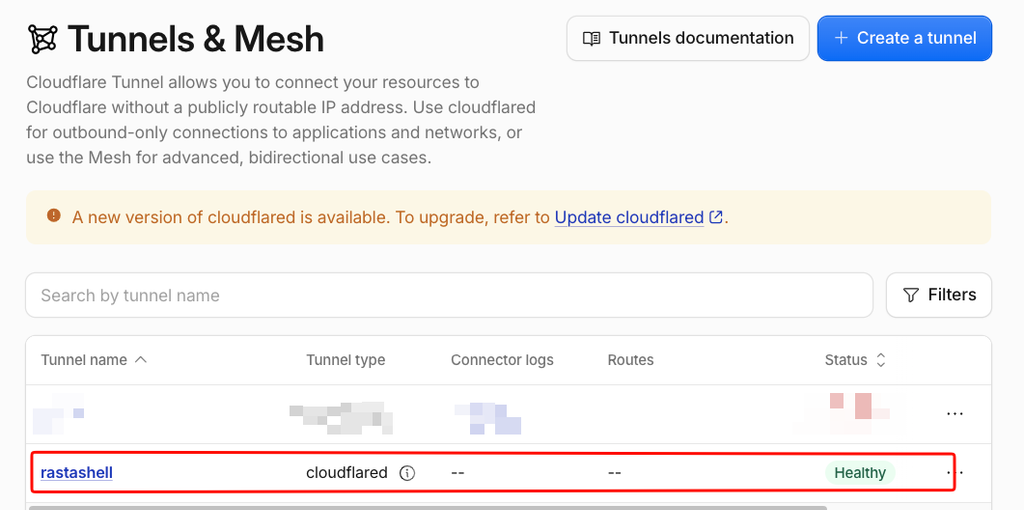
Como se observa en la parte superior derecha “+Create a tunnel“, seleccionar tal opción y en la nueva pantalla seleccionar el tipo de túnel como “Cloudflared“.
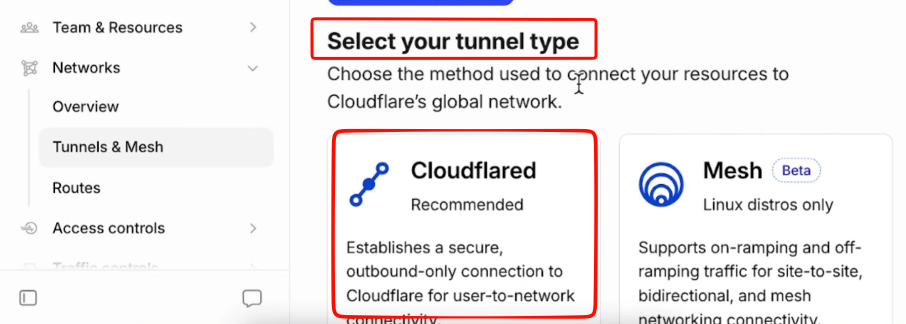
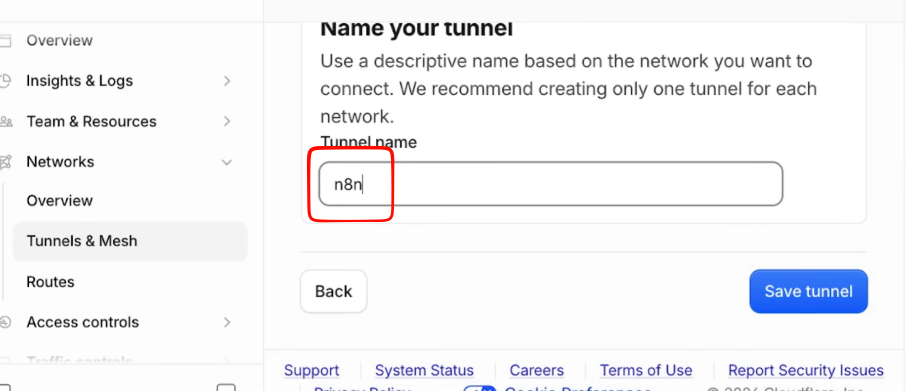
Posterior a ello, indicar el nombre identificativo, para mi caso es “n8n”:
A continuación, se debe instalar el servicio Cloudflare (Cloudflared), sin embargo, en los tutoriales anteriores se hizo este procedimiento (Cloudflare para publicación de servicio local al exterior). Adicional a ello, como ya será un servicio público, se debe establecer el token y ese dato es proporcionado por la ventana de ayuda que actualmente estamos utilizando; por tanto, se debe copiar y pegar en la terminal en modo root para montar el servicio completo:
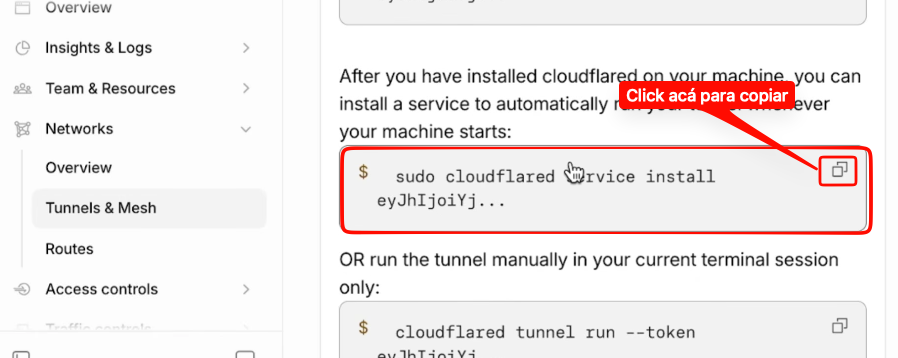
E instalar:

A continuación, se regresa al sitio web y continuamos con la configuración:
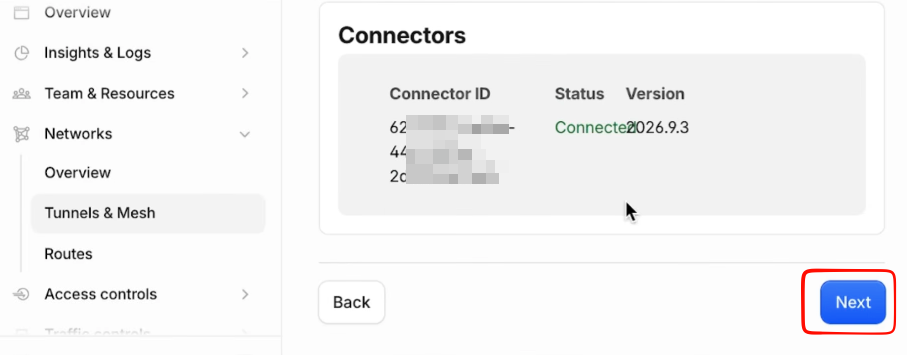
Ojo, debemos llegar a esta pantalla:
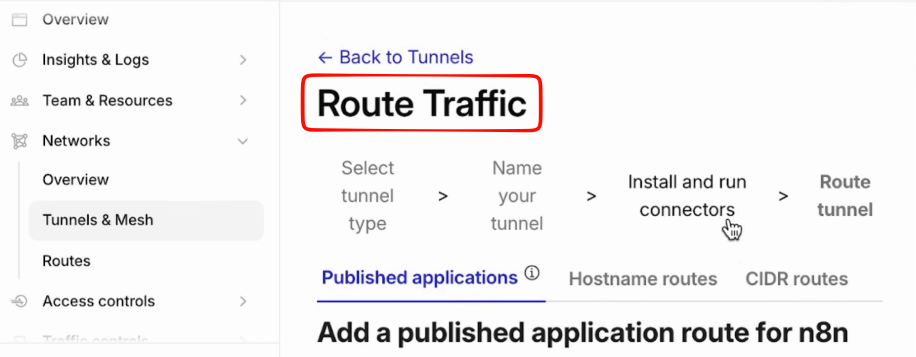
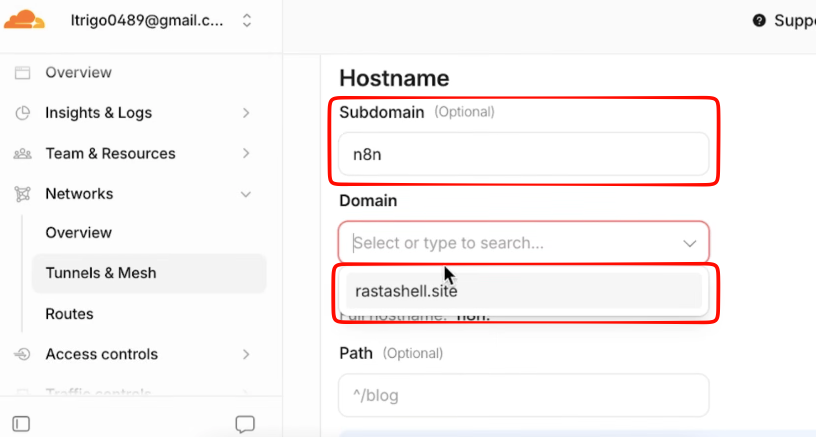
En esta parte configurar el subdominio, el dominio asociado para su utilización y el path de uso, en mi caso, este último dato no lo empleo:
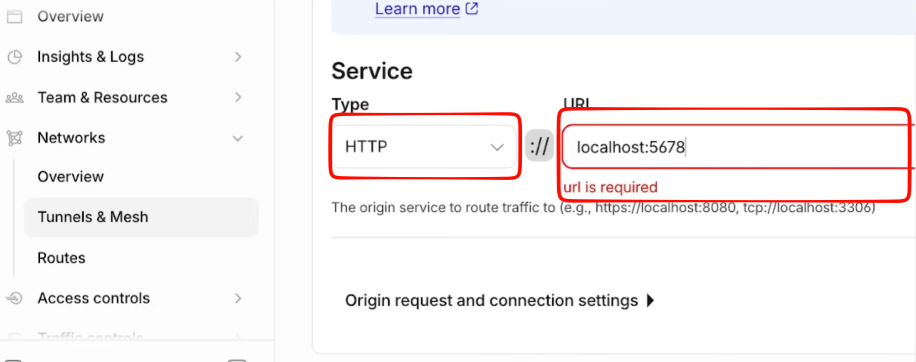
Una de las partes cruciales de este punto es indicar al protocolo y la URL que será canalizada al exterior, se debe comprender bien, “será canalizada al exterior” significa que como anteriormente en los túneles temporales se realizaba el comando “cloudflared tunnel –url http://locahost:5678“, ahora, se transportarán los datos a la pantalla de administración de Cloudflare:
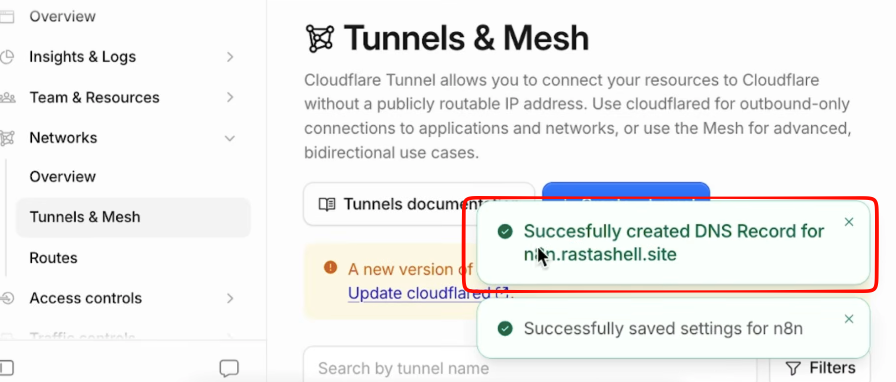
Y guardar los datos, donde, pasado unos segundos se observa un aviso exitoso:
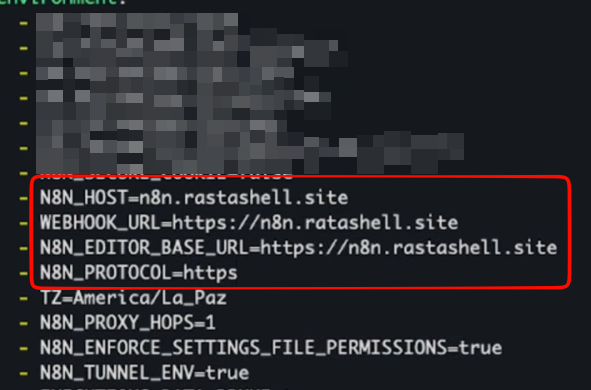
Y finalmente, cambiar los valores dentro del docker-compose que esta operación lo hicimos hasta el cansancio 😅:
Al realizar la prueba, se observa que la configuración brinda acceso mediante el subdominio creado en este tutorial…
Conclusión
Ahora nos ahorraremos el tedioso proceso de creación temporal de túneles gracias a la compra o reutilización de un dominio, sin embargo, si se carece de uno pues el camino será el que hemos estado recorriendo en los pasados tutoriales. Eso si, no va mal y la ventaja es que puedes conocer mucho mas a detalle y ya de memoria el camino exacto de inserción de comandos.
Si eres de los que prefiere ver el proceso técnico paso a paso o te perdiste en alguna parte de la configuración del túnel, revisa mi video tutorial a continuación, donde realizo toda esta implementación desde cero:
Espero te haya ayudado y gustado el contenido, visita mis canales, suscríbete, deja un comentario y sigamos creciendo!.