

Actualmente estoy aprendiendo N8N (me vuela la cabeza) y al utilizar Telegram para hacer una interacción entre agentes, empero, me causaba un craso error y era que Telegram como tal, necesitaba de una dirección URL pública para las pruebas. Yo, con mi laboratorio local pues carecia de tal requerimiento, sin embargo, como un buen “inge” recordé que es posible utilizar Cloudflare para publicación de servicio local al exterior, asi que manos a la obra. Ah si, me olvidaba, este proceso es viable para cualquier tipo de servicio (lo veremos en otra oportunidad).
Escenario
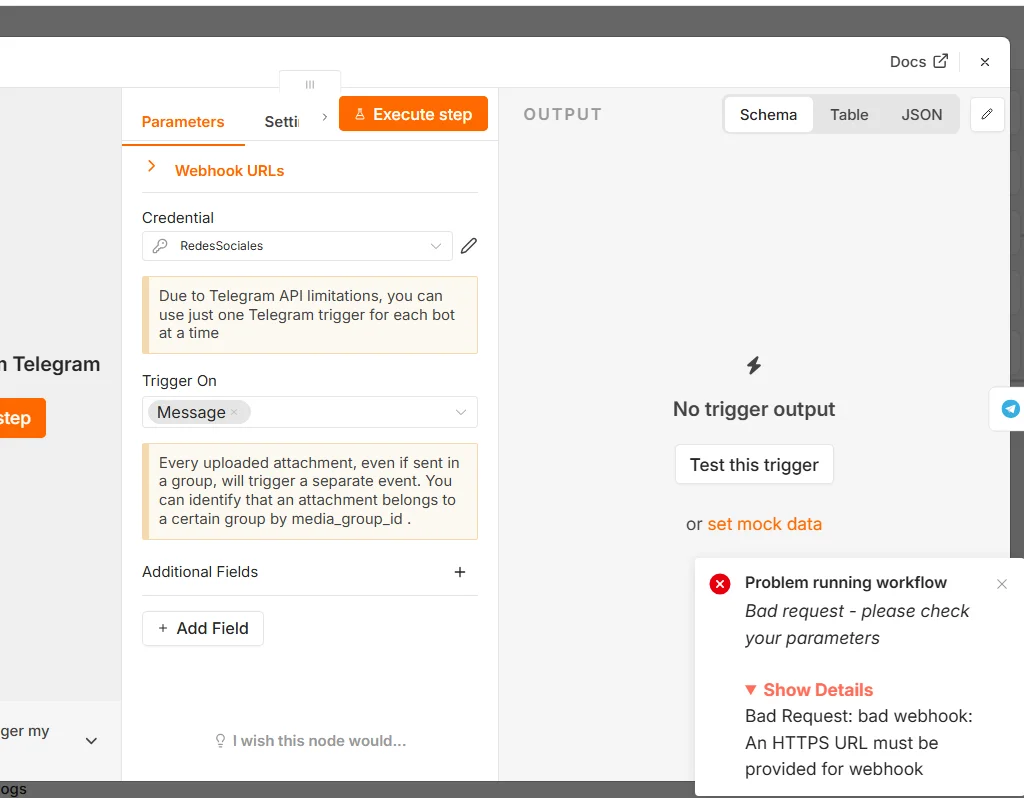
Como mi laboratorio es local, utilizo un servidor en VMWare con una dirección IP 192.168.11.135, el puerto de N8N es 5678 y que todo marchaba bien . . . hasta que ocurrió el siguiente error:
Verificando los registros logs del contenedor, me indica lo siguiente:
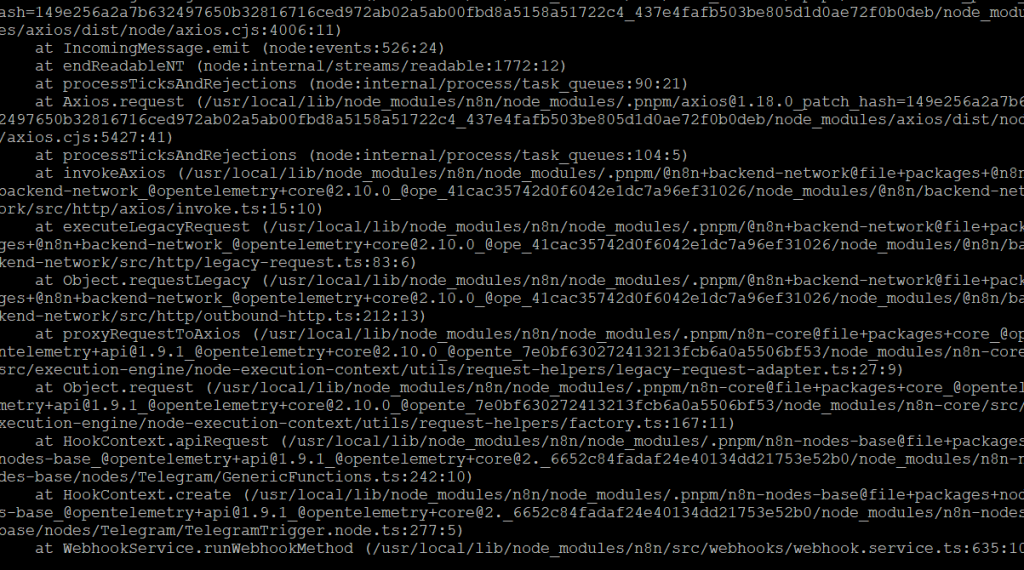
El error es básicamente la inexistencia de una URL pública para la interactividad de los agentes.
Configuración de Cloudflare
Se creará un directorio con los siguientes datos:

FInalizada la creación (comandos y permisos será visto en otro tutorial), se procede a obtener las llaves gpg de cloudflare con los siguientes comandos:

Es muy necesario obtener el archivo gpg ya que sin ese fichero, la instalación de Cloudflare estaría corrompida (o corrupta???? 🤔), nada, que ahora añadimos la dirección de descarga de Cloudflare haciendo un “match” con el gpg:

Y por último, se instala el poderoso Cloudflare:
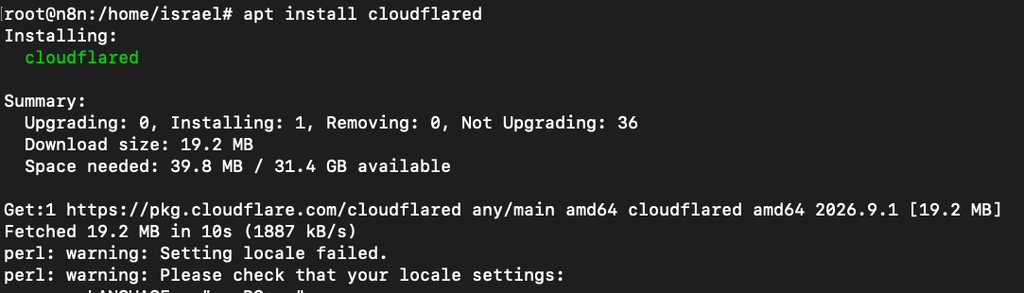
Genial, ahora es tan sencillo como colocar lo siguiente:
- cloudflared tunnel –url http://localhost:5678
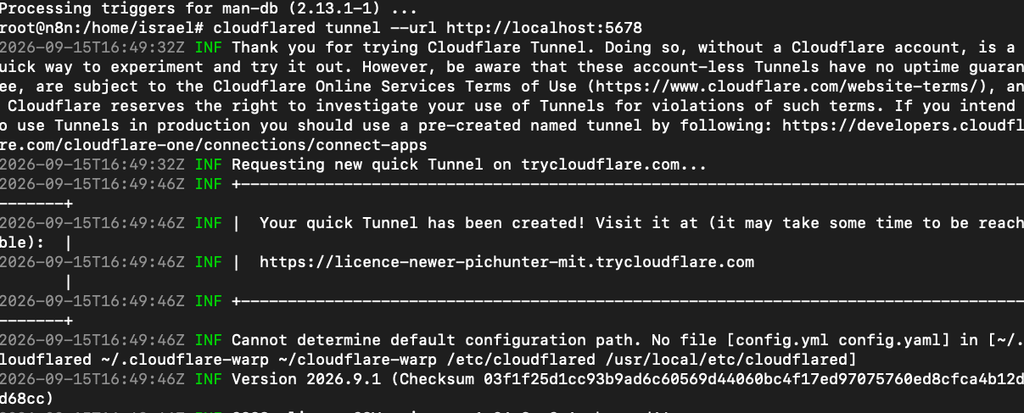
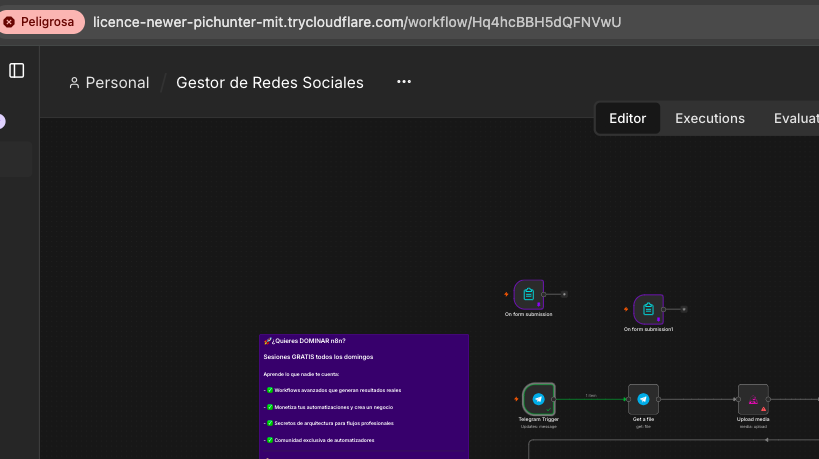
Si uno echa vistazo en los mensajes, pues claramente indica que se ha creado el tunner correctamente con la URL: https://licence-newer-pichunter-mit.trycloudflare.com, por consiguiente, se verifica tal dirección para que mi N8N local este “mágicamente” expuesto en la Internet como se observa a continuación:
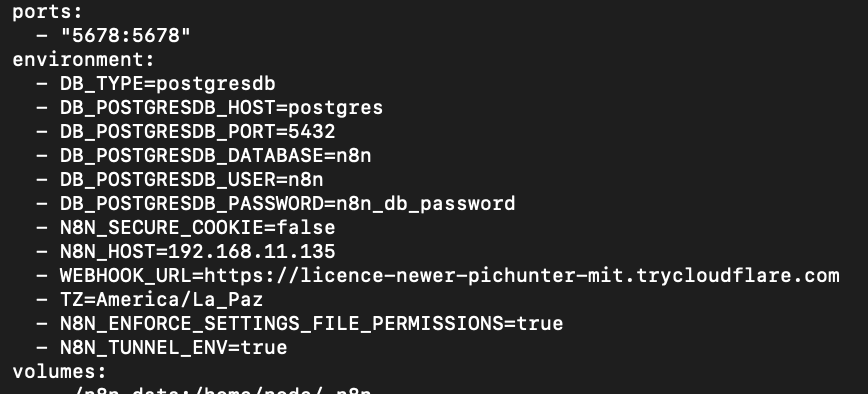
Sin embargo, para que Telegram pueda funcionar correctamente, la misma URL se debe colocar en el WEBHOOK_URL del contenedor docker perteneciente a N8N; es menester indicar que utilizo docker compose y la modificación
Ya casi terminando eh 😅, reinciamos docker con:
- docker compose down
- docker compose up -d
Y viene la prueba de fuego, enviar un mensaje desde Telegram a mi agente y que éste pueda reconocer:
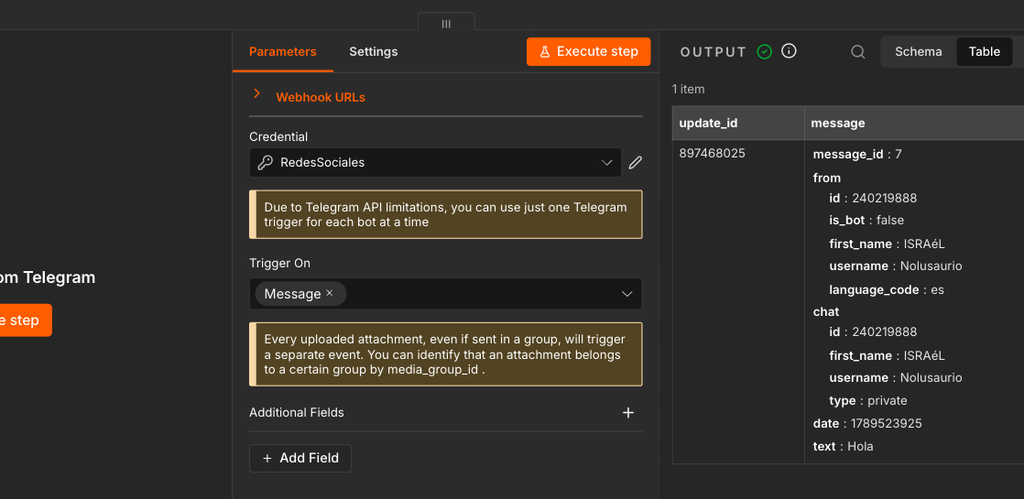
Como se puede observar en la última fila del lado derecho, se observa el texto en formato: “text: Hola”.
Conclusión
Los agentes ya son funcionales y todo esto hospedado localmente con la venia de Cloudflare evitando la modificación y apertura de puertos en el router domiciliario y como lo prometido es deuda, descarga los comando si deseas a continuación 😄
En un siguiente o siguientes entregas, se mostrará como utilizar una cuenta gratuita de Cloudflare para proteger un dominio web (previamente comprado) y conocer las pizarras (dashboards) de información.
Espero te haya ayudado y gustado el contenido, visita mis canales para ver todo el proceso realizado y si tienes dudas pues envíame un mensaje.