

Si estás buscando realizar una migración de WordPress de forma exitosa, esta web es un ejemplo de ello. Aunque fue configurada localmente hace tiempo, finalmente concreté el traslado hacia un servidor activo 24/7

La presente migración lleva una característica, se hizo “partiendo” de un sistema operativo Windows que en su haber, llevaba Wamp como servicios concentrados; el destino, un Linux con la particularidad de utilizar Raspberry (Raspbian) para su publicación.
Requisitos:
Procedimiento de Base de Datos
Por tanto, se acude a su ruta de instalación; para el ejemplo, me hallo en el disco “D:\wamp64”. No es necesario que lleve el mismo nombre, lo que si es necesario es ubicar la dirección de instalación.
Posteriormente, se debe ubicar el archivo “mysqldump.exe”:
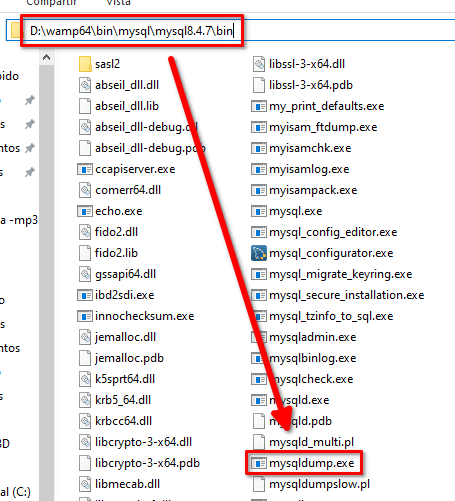
En la ruta hallada “D:\wamp64\bin\mysql\mysql8.4.7\bin” de debe iniciar una ventana de comandos “CMD” y a continuación ingresar el siguiente comando:
mysqldump.exe -u root -p –no-tablespaces –default-character-set=utf8mb4 –compatible=ansi –skip-triggers xx> D:\wamp64\rastashell_full.sql
Nota. Ingresa la línea del comando modificando solo los valores anteriormente descritos, además, debes conocer la contraseña del usuario root para el procedimiento,

Posteriormente, utilizando PowerShell en Windows, se corregirá el cotejo de MySQL 8 para evitar conflictos con MariaDB:
powershell -Command “(Get-Content D:\wamp64\rastashell_full.sql) -replace ‘utf8mb4_0900_ai_ci’, ‘utf8mb4_unicode_520_ci’ | Set-Content D:\wamp64\rastashell_full.sql”

Luego, copiar el archivo “.sql” al servidor destino que en mi caso, es Linux Raspbian,
scp rastashell_full.sql [email protected]:/home/israel/Descargas
Nota. Es necesario contar con la contraseña del usuario que se utiliza para la conexión SSH:

Posteriormente, acceder a Phpmyadmin del servidor destino y crear la base de datos con el original para evitar inconsistencias o errores en la migración:
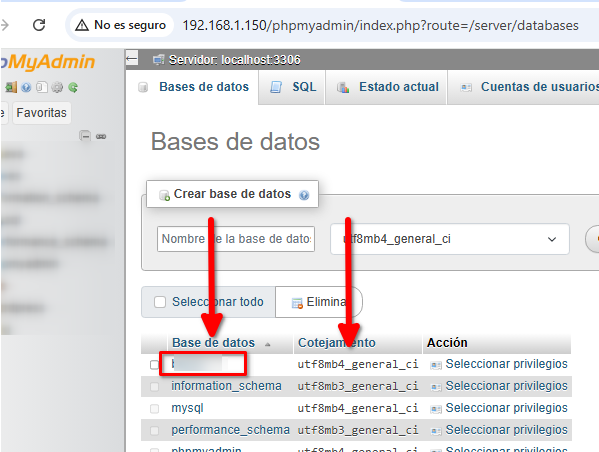
Una vez creada la base de datos, se acude a la terminal del mismo servidor para la importación del archivo .sql
sudo mariadb -u root -o nombre_base_de_datos < rastashell_full.sql

El resultado de la operación se visualiza en Phpmyadmin con la base de datos ya poblada:
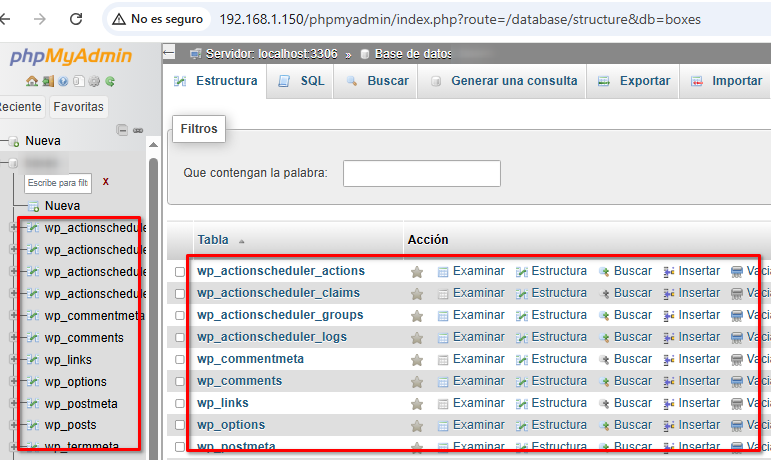
Se finaliza esta sección.
Migración de wordpress
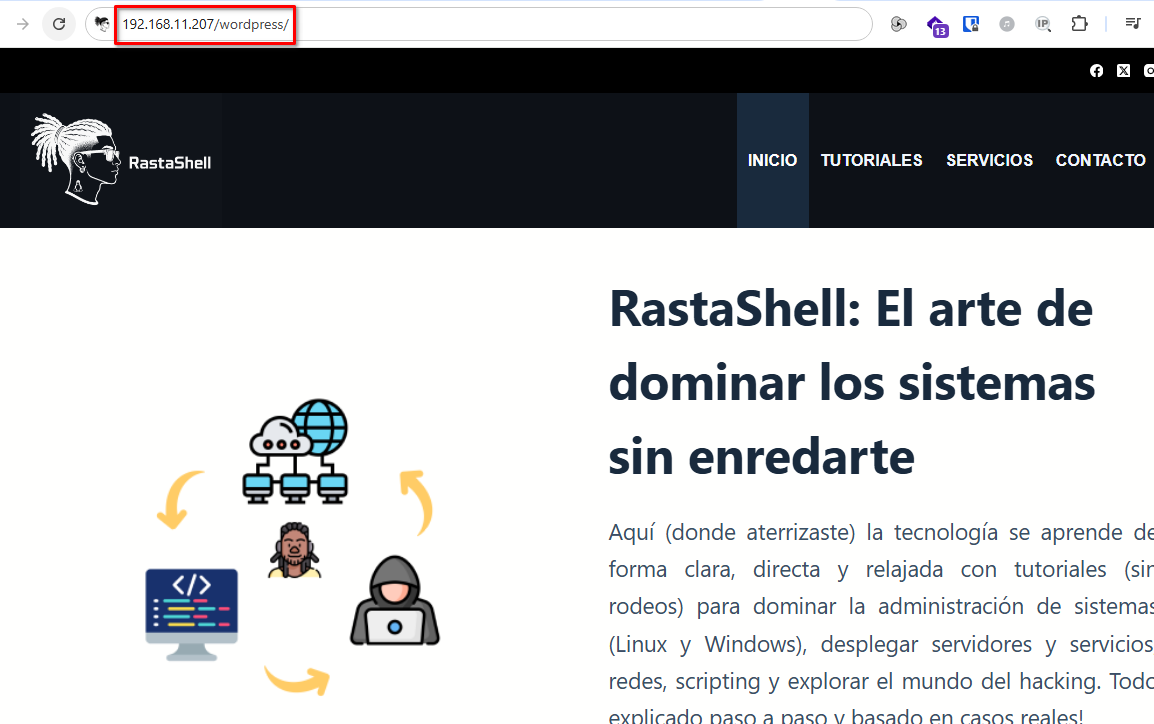
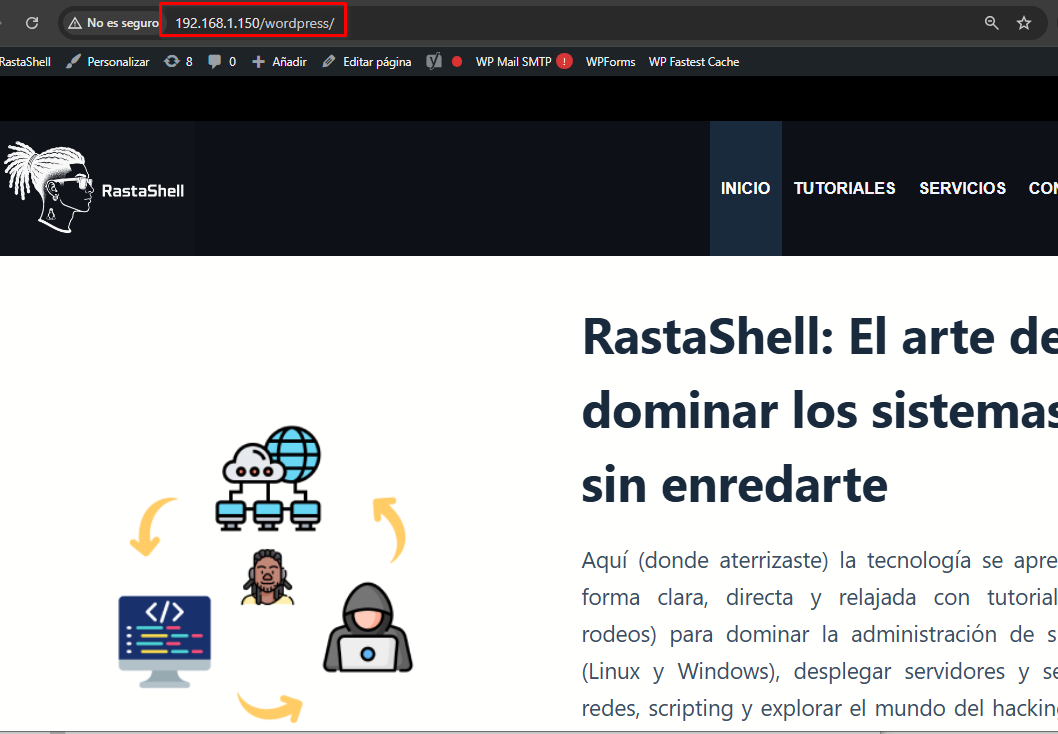
Se observa que el sitio web local en Wamp se halla funcional:
Ahora, el proceso es más sencillo ya que se necesita comprimir en “.zip” toda la carpeta de wordpress que se quiera migrar. Para mi caso, la carpeta “wordpress” la llamaré “rastashell.zip”:
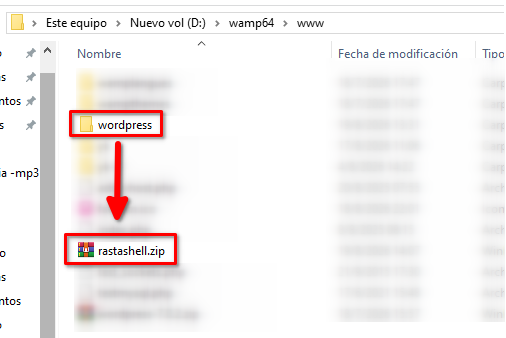
Posteriormente se copia el comprimido “.zip” al servidor destino, con el comando scp (ya se vió anteriormente), luego, descomprimir en la ruta “/var/www/html” (utilización de “unzip”):

Listo, por último, se verifica el archivo “wp-config.php” para que lleven los mismos datos como nombre de base de datos, usuario, contraseña de usuario y dirección localhost o alguna IP interna.
¿Tuviste problemas? Envíame un mensaje o comenta para saber como podemos solucionar.